Import ou DirectQuery, dashboards lisibles : bien utiliser PowerMetrics Suite en Business Intelligence

Utiliser une solution de Business Intelligence comme PowerMetrics Suite consiste à transformer des données dispersées en tableaux de bord compréhensibles, partageables et utiles à la décision. L’enjeu ne se limite pas aux graphiques. Il faut connecter les bonnes sources, choisir le bon mode de connexion, structurer les rapports et garder des données à jour.
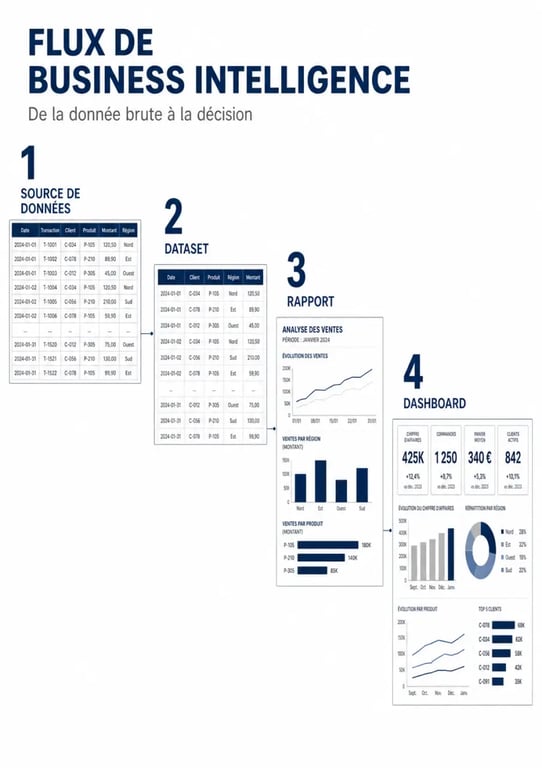
Dans un environnement proche de Power BI, la logique reste simple : une source de données alimente un dataset, le dataset sert à construire des rapports, puis les éléments les plus importants sont regroupés dans un dashboard. Cette progression évite de se perdre dans l’outil et permet de passer rapidement d’un fichier brut à une vision métier exploitable.
Comprendre le rôle de PowerMetrics Suite dans la Business Intelligence
La Business Intelligence, ou BI, regroupe les méthodes et outils qui permettent de collecter, analyser et visualiser les données d’une entreprise. Avec PowerMetrics Suite, l’objectif est de créer une source unique de vérité : au lieu de multiplier les fichiers Excel, les extractions CRM et les tableaux manuels, les indicateurs sont centralisés dans des rapports dynamiques.
Concrètement, l’outil aide les équipes commerciales, financières, marketing ou opérationnelles à suivre leurs performances sans attendre une extraction manuelle à chaque réunion. Un décideur consulte un tableau de bord de ventes, un analyste explore les causes d’une variation, et un manager partage une vue synthétique avec son équipe.
Dashboard, rapport, dataset : les trois notions à distinguer
Un dataset correspond au jeu de données utilisé par l’outil. Il peut provenir d’un fichier Excel, d’une base SQL, d’un service cloud ou d’une combinaison de plusieurs sources. Le rapport est l’espace d’analyse détaillé : on y crée des pages, des graphiques, des tableaux, des filtres et des visualisations interactives. Le dashboard, lui, sert de vue de pilotage. Il met en avant les indicateurs essentiels, souvent sous forme de tuiles synthétiques.
Cette distinction compte, car elle évite de vouloir tout mettre dans un seul écran. Un bon dashboard répond à une question claire, par exemple : « sommes-nous en avance ou en retard sur l’objectif ? » Le rapport, lui, permet d’expliquer pourquoi.
Démarrer proprement : accès, installation et premier espace de travail
La première étape consiste à identifier où vous allez travailler : dans une application Desktop, dans un service en ligne, ou dans les deux. Dans l’écosystème Microsoft, Power BI Desktop est téléchargeable gratuitement et sert souvent à construire les modèles, préparer les données et créer les rapports avant publication sur le service Power BI.
Avant l’installation, vérifiez les prérequis techniques de votre environnement. Les configurations mentionnent notamment Windows 7, Windows 8, Windows 8.1, Windows 10, Windows Server 2008 R2, Windows Server 2012 et Windows Server 2012 R2, avec des versions 32 bits ou 64 bits selon le poste. Internet Explorer 9 ou supérieur peut également être cité dans les prérequis historiques. En entreprise, mieux vaut valider ces points avec l’équipe informatique pour éviter les blocages de droits, de connecteurs ou de passerelle réseau.
Créer un premier projet sans complexifier le modèle
Pour une première prise en main, partez d’un jeu de données simple : un fichier Excel de ventes, une extraction CRM ou un export marketing. L’objectif n’est pas d’obtenir tout de suite un modèle parfait, mais de comprendre le chemin complet : importer, nettoyer, visualiser, publier, puis rafraîchir.
Une erreur fréquente consiste à connecter trop de sources dès le départ. Mieux vaut commencer avec trois ou quatre champs utiles : date, catégorie, montant, région ou canal d’acquisition. Vous pourrez ensuite ajouter des dimensions, des relations entre tables et des mesures DAX lorsque le besoin métier sera clair.
Connecter les sources de données et choisir entre Import et DirectQuery
La valeur d’un outil de BI dépend beaucoup de sa capacité à connecter des sources hétérogènes. PowerMetrics Suite peut s’inscrire dans une logique où les données viennent de fichiers, de bases de données, de services cloud ou d’applications métier. Dans l’univers Power BI, les connexions courantes incluent Excel, SQL Server, Azure, Google Analytics, Facebook, Salesforce, Oracle, IBM Db2, IBM Netezza, IBM Informix, Exchange, Hadoop, OData et ODBC.
La question clé n’est pas seulement « à quoi puis-je me connecter ? », mais « comment dois-je me connecter ? ». Deux modes reviennent souvent : Import et DirectQuery.
| Mode | Principe | À privilégier quand |
|---|---|---|
| Import | Les données sont chargées dans le modèle pour être transformées et manipulées. | Vous voulez de bonnes performances, créer des transformations et travailler sur un dataset maîtrisé. |
| DirectQuery | Les données restent dans la base source et les requêtes interrogent directement cette base. | Vous avez besoin d’un accès plus proche du temps réel ou vous ne voulez pas répliquer les données. |
Quand choisir Import ?
Le mode Import est souvent plus confortable pour démarrer. Il permet de préparer les données, supprimer les colonnes inutiles, corriger les formats, créer des relations et construire des mesures. C’est un choix pertinent pour des rapports de pilotage hebdomadaires ou mensuels, lorsque les données n’ont pas besoin d’être actualisées à chaque seconde.
Il convient aussi lorsque les utilisateurs attendent une navigation fluide dans les filtres, les graphiques et les pages de rapport. En contrepartie, il faut gérer le rafraîchissement des données pour que les indicateurs restent fiables.
Quand choisir DirectQuery ?
DirectQuery est utile lorsque les données doivent rester dans leur base d’origine ou lorsque les volumes rendent l’import moins adapté. Ce mode conserve les données dans la source et interroge la base à la demande. Il peut être pertinent pour des environnements opérationnels, des bases très volumineuses ou des besoins d’analyse proches du temps réel.
En revanche, ce choix demande plus d’attention : la performance dépend de la base source, de la qualité des requêtes et de l’architecture technique. Pour un débutant, il est souvent préférable de tester d’abord un cas simple avant d’étendre DirectQuery à des rapports critiques.
Construire un rapport lisible avant de créer un dashboard
Un rapport efficace ne se limite pas à empiler des graphiques. Il doit guider le lecteur : d’abord la vue globale, ensuite les explications, puis les détails. Une bonne structure consiste à créer une première page de synthèse, une page d’analyse par segment, puis une page plus détaillée pour explorer les lignes, les clients, les produits ou les campagnes.
Les visualisations doivent servir une question précise. Une courbe est adaptée à l’évolution dans le temps, un histogramme compare des catégories, une carte peut localiser une activité, et un tableau détaillé sert à vérifier les chiffres. Les filtres, segments et fonctions de drill-down permettent ensuite de passer d’une vision globale à une analyse plus fine.
Utiliser DAX avec modération au début
DAX, pour Data Analysis Expressions, permet de créer des mesures calculées : chiffre d’affaires cumulé, taux de conversion, marge, panier moyen, évolution par rapport à une période précédente. C’est un levier puissant, mais il ne faut pas commencer par des formules complexes si le modèle de données n’est pas clair.
La bonne approche consiste à créer quelques mesures essentielles, à vérifier leurs résultats avec les équipes métier, puis à enrichir progressivement le rapport. Un indicateur mal défini mais joliment présenté reste dangereux : il donne une impression de précision sans garantir une décision juste.
Le tableau de bord doit aider à lire rapidement les indicateurs. Il ne remplace pas l’analyse. Si chaque graphique demande une explication orale pour être compris, le problème vient souvent de la hiérarchie visuelle, du niveau de détail ou du choix des indicateurs. L’objectif est simple : offrir une lecture claire, puis laisser le rapport approfondir ce qui doit l’être.
Publier, partager et maintenir les données à jour
Une fois le rapport construit, l’étape suivante consiste à le publier sur le service Power BI ou dans l’espace de partage prévu par PowerMetrics Suite. La publication permet aux utilisateurs autorisés de consulter les rapports dans un navigateur, de suivre les dashboards et de partager des insights au sein de l’organisation.
La maintenance compte autant que la création. Un rapport utile le premier jour peut perdre toute crédibilité si les données ne sont pas actualisées. Dans Power BI, les données peuvent être rafraîchies jusqu’à 8 fois par jour selon les conditions d’usage. Les rafraîchissements planifiés évitent de dépendre d’une mise à jour manuelle et sécurisent les routines de reporting.
Les vérifications à faire avant de diffuser
Avant de partager un rapport, contrôlez les points essentiels : les totaux correspondent-ils aux chiffres de référence ? Les filtres fonctionnent-ils correctement ? Les libellés sont-ils compréhensibles par un non-spécialiste ? Les données sensibles sont-elles visibles uniquement par les bonnes personnes ? Cette étape de validation évite les incompréhensions lors des comités de pilotage.
Il est également utile de prévoir une courte documentation interne : définition des indicateurs, fréquence de rafraîchissement, périmètre des données et contact en cas d’anomalie. Cette transparence renforce la confiance des utilisateurs et réduit les demandes répétitives.
Progresser après la première prise en main
Pour aller plus loin, combinez pratique et apprentissage ciblé. Les guides Microsoft, les tutoriels vidéo YouTube, les forums spécialisés et les formations permettent d’approfondir les connecteurs, le langage DAX, la modélisation, la sécurité ou la publication cloud. L’essentiel est de relier chaque apprentissage à un cas métier concret.
Une progression efficace peut suivre cet ordre : maîtriser l’import d’un dataset, créer des visualisations propres, apprendre les relations entre tables, écrire quelques mesures DAX, planifier le rafraîchissement, puis optimiser le partage. Cette méthode évite la surcharge technique et transforme progressivement PowerMetrics Suite en véritable outil de pilotage par la donnée.
Au final, la réussite ne dépend pas seulement de la plateforme choisie. Elle repose sur la qualité des sources, la clarté des indicateurs, la cohérence du modèle et l’adoption par les utilisateurs. Un rapport bien pensé fait gagner du temps, aligne les équipes et rend les décisions plus faciles à expliquer.